



Point de Vente Retour vers la page principale |
|
Chapitre 3 Ajouter des produits ou services Pour entrer vos items de vente, vous pouvez inscrire le code et peser la touche "Enter", utiliser un lecteur de code à barres ou encore cliquer sur le bouton  pour activer la recherche. pour activer la recherche.
Pour ajouter un commentaire, vous pouvez simplement écrire le commentaire dans la description sans mettre de code de produit. Vous pouvez encoder des commentaires dans les fiches de produits avec un code si vous désirez avoir une banque de commentaires. Un commentaire direct aura la mention COMMENTAIRE dans la colonne du code de produit pour permettre la saisie et correction du commentaire (ce code ne sera pas sauvegardé).  Comme la facturation de comptoir, le point de vente utilise une ligne de travail, (en jaune) sur laquelle l'entrée de donnée est faite. Une fois complétée la ligne va rejoindre les articles facturés à moins que l'avance automatique au prochain item (mode point de vente) dans profil soit activé. 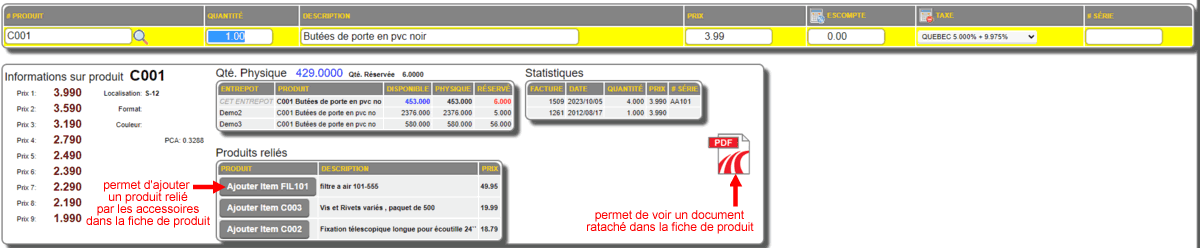 Sur confirmation de la ligne (mode Point de vente ou non) la ligne complétée se retrouve dans les lignes de détails. Pour modifier un item dans les lignes de détails, cliquer sur le code de produit et cet item se retrouvera dans la ligne de travail. Suite à sa confirmation, il reprend sa place dans les lignes de détails. Si l'avance automatique au prochain item (mode point de vente) n'est pas activé, et que vous avez activé l'option Info-Stock direct dans votre profil, lorsque vous entrez un code de produit, une section d'infos pour l'item en cours apparait. Dans cette section on retrouve les produits reliés qui proviennent de la section ACCESSOIRES de l'onglet CATALOGUE dans la fiche de produit. On peut ajouter ces items à la facture avec le bouton (indiqué par la flèche rouge) Parmi les options disponibles, des grilles de vente peuvent être configurées dans les paramètres administratifs (Point de Vente), pour vous permettre d'inscrire rapidement des items. Les grilles de vente sont souvent employées par les utilisateurs d'écrans tactiles. Une des grilles peut être auto-activée dans la configuration.  Le bouton d'une grille manuellement activée sera verte. Lorsqu'un produit de la grille active est présent dans la facture, le bouton de l'item sera vert. 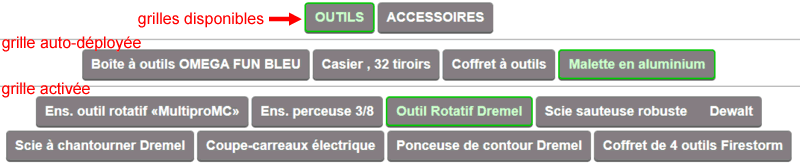 Si l'item facturé est un ensemble (un kit), l'item est ses composantes seront de couleur BLEU pour les distinguer des items réguliers. 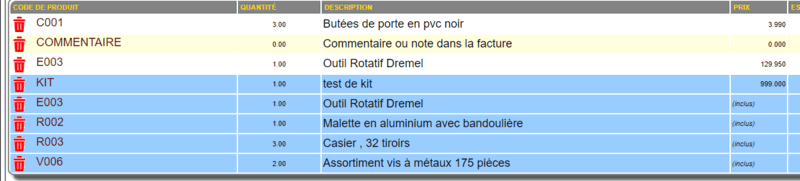 Le bouton  permet d'effacer une ligne permet d'effacer une ligne
|
 |