Chapitre 8 Utiliser le calculateur et les autres outils
Produits à Commander
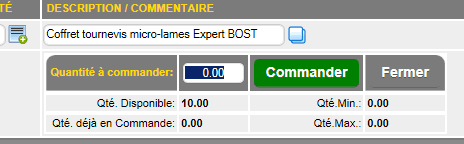
Le bouton  fait apparaitre la section qui permet de mettre le produit à commander. Ces produits peuvent àªtre traité dans la section des produits à commander. fait apparaitre la section qui permet de mettre le produit à commander. Ces produits peuvent àªtre traité dans la section des produits à commander.
Calculateur de Profit/Surface
Le bouton  fait apparaitre le calculateur de profit pour aider le vendeur dans son calcul de prix ou la sélection de prix disponibles (encerclée en rouge). fait apparaitre le calculateur de profit pour aider le vendeur dans son calcul de prix ou la sélection de prix disponibles (encerclée en rouge).
Dans le calculateur de la facturation régulière à droite, on retrouve les produits reliés qui proviennent de la section ACCESSOIRES de l'onglet CATALOGUE de la fiche de produit. On peut ajouter ces items à la facture avec le bouton (indiqué par la flèche rouge)

Si la fiche de l'item contient un format de vente, le calculateur de surface apparaitra. On peut s'en servir pour déterminer un surface à couvrir avec le format de vente du produit.

Bloc Notes
Le bouton  fait apparaitre le bloc-notes pour entrer des commentaires très long qui devront être fragmentés sur plusieures lignes. fait apparaitre le bloc-notes pour entrer des commentaires très long qui devront être fragmentés sur plusieures lignes.
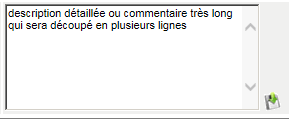
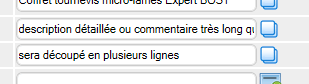
En cliquant le bouton  la ligne sera fragmentée sur le nombre de lignes requises. la ligne sera fragmentée sur le nombre de lignes requises.
Escomptes et Détaxage
Le bouton  permet de convertir un pourcentage d'escompte inscrit en montant. permet de convertir un pourcentage d'escompte inscrit en montant.
Le bouton  sur chaque ligne permet de détaxer le montant inscrit dans la case Prix unitaire. sur chaque ligne permet de détaxer le montant inscrit dans la case Prix unitaire.
Autres Outils
 |
La suite de boutons au centre vous permettent certaines opérations spécifiques. Le bouton Copie et Crédit permettent de chosir une facture existante et de la copie dans une nouvelle facture (le bouton crédit inverse les quantités pour faire un crédit).
Le bouton Import.Com. permet de choisir une commande client ou une soumission pour en facturer le contenu.
Le bouton Chargement permet de reprendre une facture existante pour la modifier ou juste l'imprimer selon son statut. |
Selon les paramètres de votre profil, vous pouvez modifier une facture ouverte existante. Il n'est pas possible de choisir une facture comptabilisée (fermée). POUR modifier une facture ouverte, cliquer sur le bouton Chargement. Une recherche spécifique à la facturation apparaitra.
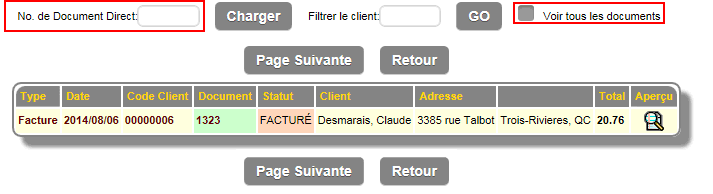
si vous avez le numéro de facture vous pouvez l'inscrire dans la section document direct et cliquer sur le bouton Charger.
Par défaut, la recherche affiche seulement les factures ouvertes. Si vous voulez voir les factures fermées il faut cliquer l'option Voir tous les documents. (en jaune)
Dans la grille de recherche le bouton  vous permet de visualiser le résumé de la facture. vous permet de visualiser le résumé de la facture.
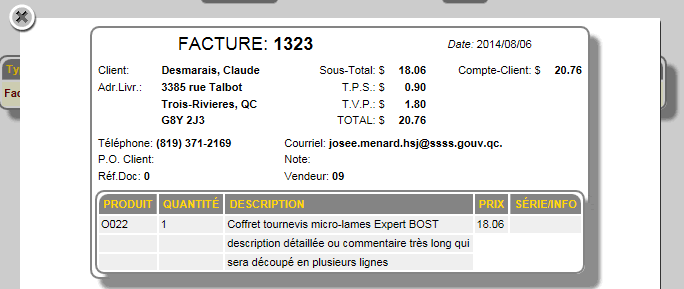
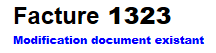
Sur sélection de la facture elle sera chargée et selon son état portera une note sous la section du client.
|
|



 Lots de Production