Manuel WEBMINO
Support: (403) 909-6517 ou (514) 617-7817
Système Nouveautés Portail ADMINO+/WEBMINO Menu du compte ADMINO+ Menu de compagnie Recherches
Conseils et Techniques de Travail
Démarrage Comptable Configuration Initiale Services Clients en ligne Système de Location Facturation et fermeture Ajouter de l'inventaire Enregistrer les pertes de stock Faire le suivi de vos client/représentants Préparer et expédier Options SERVICE+ Mini production d'assemblage Production manufacturière Lots de Production Chaines Import-Export
Options Administratives
Compte Abonnement Apparence Profils Usagers Compagnies Import-Export
Paramètres du Système
Informations Générales Menu Principal Apparence Profils Usagers Imprimantes Import-Export Outils Spéciaux Abonnement
Configurations

Paramètres Administratifs
Section Génénale
Paramètres de Compagnie Paramètres Financiers Comportement Opérationnel Gestion des Compteurs Options Spéciales de Vente Point de Vente États Financiers Entrepôts Vendeurs Projets Documents
Impression Terminale Courriels et Textos Babillard Taux de Change
Section Catégories
Cat. Inventaire Cat. Clients Cat. Fournisseurs Cat. Employés Routes Groupes de Tri Suivis de Vente Types de Service Suivis de Service Documents Formulaires de Service
Section Salaires
Gabarits Constantes Impôt Fédéral Impôt Provincial Surtaxe Fédérale Surtaxe Provinciale Dépot Direct Relevés XML
Outils Spéciaux
Maintenance des Fichiers Changements Spécifiques Outils de Paye Formulaires sur Mesure
Modules Spéciaux
Items Spécifiques en Lot Paramètres de Production Syncro Inventaire Syncro Clients
Gestion du Transport
Gestion des Routes Gestion des Camions Horaire des Camions Planification Console de Livraison
Paramètres des Services Clients
Paramètres Généraux Apparence Paiements Expéditions Page d'Accueil Page Promotions Page Service Page Termes Courriels Activation
Menu Grand-Livre
Écritures Charte de Comptes Conciliation Dépôts des Transits Taxes de Vente Remises Salariales Analyse et Vérification G/L Achives du G/L Budget Analyse de Liquidités Activités Journalières Analyse Rapide de Projet
Fermetures Périodiques
Année Fiscale Année Civile Variation Inventaire
États Financiers
Balance de Vérification Journal Général Grand-Livre Caisses Recettes Caisses Déboursés État des Résultats Bilan Analyse de Projet Analyse des Résultats
Menu Revenus
Facturation
Comptes Clients Encaissements Point de Vente Point de Vente Compact Fermeture des Ventes Tiroir-Caisse Facturation de Comptoir Reçus Acompte États de Compte Analyse des C.A.R. Impression des Factures Ajustements Recevables Suivi des Factures Suivi des Factures Ouvertes Facturation Sélective Suivi des Commandes Suivi des Soumissions Console Expédition Chaines d'Exportation Consignations Suivi des Consignations Contrats de Facturation Facturations des Contrats Suivi des Contrats Suivi des Demandes de Pmt. Console de Location Recherche Rapide Ventes Facturation Mobile Clients Mobile
Rapports
Comptes à  Recevoir Ventes Commandes Publipostage Soumissions Statistiques Statistiques Comparatives Statistiques Composées Ventes Globales Publipostage Global
Menu Dépenses
Achats et Dépenses Fournisseurs Paiements Fermeture des Achats Employés Chèques Analyse de C.A.P. Ajustements Payables Échange de C.A.R.-C.A.P. Suivi des Chaines Chaines d'Importation Contrôle Horodateur Présences Supervision Horodateur
Traitement de la Paye
Prétraitement de Paye Traitement de Paye Dépôt Direct Annulation de Paye Transfert Horodateur
Rapports
Comptes à  Payer Achats Paye Relevés d'Emploi Formulaires T4-R1 Commissions Chèques
Menu Inventaire
Inventaire Commandes Vérification Inventaire Produits à Commander Changements Inventaire Prise Inventaire Traitement de Prise Inventaire Changements Promotionnels Créateur de Produit Suivi des Commandes Produits Requis Intras Succursales Réception des Intras Assemblage Analyse des Produits Vendus Analyse du Mouvement Inventaire Analyse des Lots IN-OUT Inventaire Recherche Rapide Inventaire
Rapports
Inventaire Commandes d'Achats Remplacement Inventaire Quantité Manquantes Composition des Ensembles
C.R.M./Service
Horodateur Évènements Évènements du Jour Évènements à  Surveiller Calendrier Suivi des Évènements Demandes de Service Bons de Travail Horaire de Service Suivi des Bons de Travail Feuille de Route Journalière Suivi des Visites Clients Routes des Clients Banque de Documents Gestion des Formulaires Remplir les Formulaires Tableau des Formulaires
Rapports
Service
Clinique/RDV
Tableau de Bord Rendez-Vous Horaire Mensuel Horaire Hebdomadaire Horaire du Jour Suivi des Traitements Calendrier 6 mois Paramètres des Opérations Salles de Traitement
Production
Suivi de Production Items de Production Spécifications Mise en Production Gestion des Méthodes Calendrier de Production Journée de Production Console de Production Variation de Coût de Production Suivi des Composantes Requises Variation de Coût de Composante Utilisation des Composantes
Rapports
Production


Facturation

Retour vers la page principale


Chapitre 3    Ajouter des produits ou services
Pour entrer vos items de vente, vous pouvez inscrire le code et peser la touche "Enter", utiliser un lecteur de code à barres ou encore cliquer sur le bouton pour activer la recherche.

Pour ajouter un commentaire, vous pouvez simplement écrire le commentaire dans la description sans mettre de code de produit. Vous pouvez encoder des commentaires dans les fiches de produits avec un code si vous désirez avoir une banque de commentaires.

Le bouton à gauche du code de produit permet d'insérer une ligne.
Le bouton permet d'effacer une ligne.

Si l'avance automatique au prochain item (mode point de vente) dans le profil n'est pas activé,
vous pourrez confirmer quantité, description, prix, escompte, niveaux de taxes et numéro de série avant la confirmation de la ligne.
Si il est activé, aussitôt que vous entrez votre code produit, la ligne est complétée et le système est en attente pour le prochain produit. Un peu comme une caisse en épicerie.

Dans la facturation de comptoir, si vous modifiez une ligne existante dans la facture, ce mode se trouve désactivé momentanément.

Si vous utilisez la facturation de comptoir les procédures d'items sont différentes.

La facturation de comptoir utilise une ligne de travail, (en jaune) sur laquelle l'entrée de donnée est faite. Une fois complétée la ligne va rejoindre les articles facturés à moins que l'avance automatique au prochain item (mode point de vente) dans profil soit activé.
Sur confirmation de la ligne (mode Point de vente ou non) la ligne complétée se retrouve dans les lignes de détails. Pour modifier un item dans les lignes de détails, cliquer sur le code de produit et cet item se retrouvera dans la ligne de travail. Suite à sa confirmation, il reprend sa place dans les lignes de détails.

Si l'avance automatique au prochain item (mode point de vente) n'est pas activé, et que vous avez activé l'option Info-Stock direct dans votre profil, lorsque vous entrez un code de produit, une section d'infos pour l'item en cours apparait. Dans cette section on retrouve les produits reliés qui proviennent de la section ACCESSOIRES de l'onglet CATALOGUE dans la fiche de produit. On peut ajouter ces items à la facture avec le bouton (indiqué par la flèche rouge)


Si l'item facturé est un ensemble (un kit), l'item est ses composantes seront de couleur BLEU pour les distinguer des items réguliers.

Pour un ensemble si la composante n'est pas imprimée sur la facture, un petit icone indiquera cette option.


Dans la facturation régulière, le bouton fait apparaitre la fenêtre d'information sur le produit:
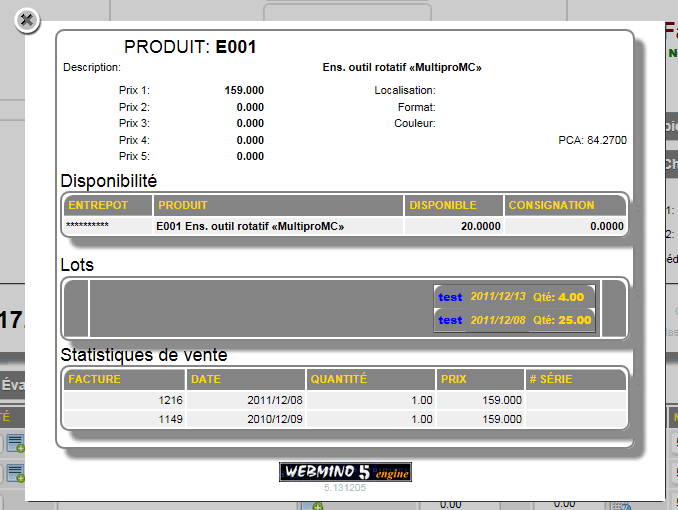

Si vous utilisez les assemblages, le nombre possible à assembler selon les composantes apparaitra à coté du petit icone, et celui-ci permet si activé, d'assembler sur le champ ce produit. Consultez la section assemblage pour les détails.


Si les lots inventaire sont activés pour un item et que celui est obligatoire, il faudra choisir un lot pour obtenir la SAUVEGARDE possible de la facture.


Si le lot doit être choisi (obligatoire ou non) cliquez sur l'icone de lot pour obtenir la sélection de lot.
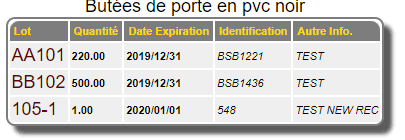

Un fois le lot choisi, vous verrez l'icone en vert avec l'inscription du lot.