Chapitre 2 Choisir ou créer un client
1) Choisir un Client
- par recherche: Cliquer sur la loupe  et choisir le client à partir de la recherche. et choisir le client à partir de la recherche.
- par inscription directe: Entrez le code client 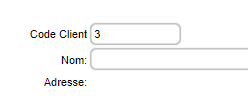 directement et cliquez ENTER. directement et cliquez ENTER. 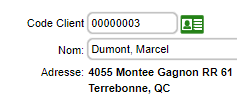
Si les codes clients sont numériques et le système gère les codes, vous pouvez inscrire le chiffre du code et le système complètera le reste.
Si l'option de visualisation des commandes ouvertes, est activée dans les PARAMETRES ADMINISTRATIFS section COMPORTEMENT OPÉRATIONNEL,
lors de la création d'une nouvelle facture après la sélection du client apparaîtra les commandes et soumissions ouvertes pour ce client.
L'hyperlien du numéro de document (en rouge) permet de le visualiser et le bouton  importe le document directement dans la facture. importe le document directement dans la facture.

2) Création d'un nouveau client
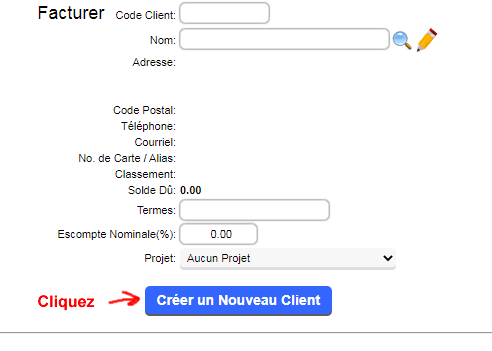
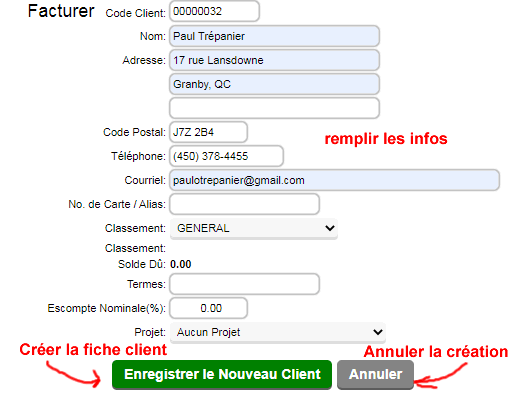
Selon la configuration des compteurs le numéro de client peut être géré automatiquement. Dans ce cas, il suffit de cliquer le bouton et le prochain numéro de client disponbile apparaitra ainsi que la suite de champs pour entrer des informations.
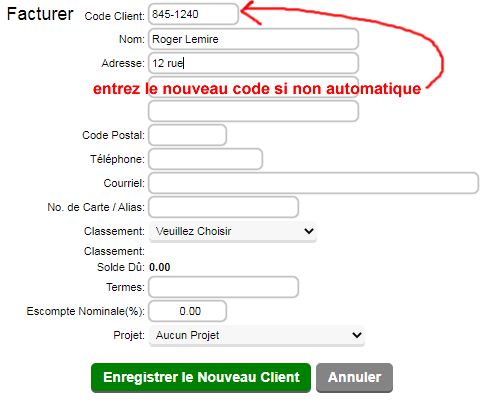
Si le numéro de client n'est pas géré automatiquement, il faut simplement entrer le nouveau code client de votre choix.
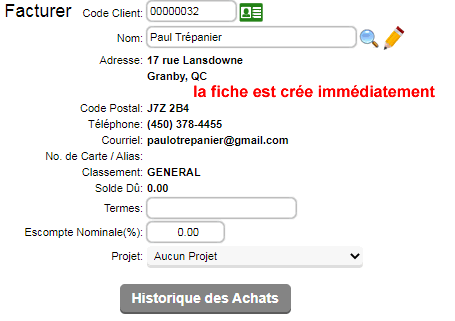
Complétez les infos du client et cliquer le bouton de sauvegarde, pour effectuer la création du compte client immédiatement.
Complétez l'opération avant de cliquer ailleurs sur la page !
Le compte est créé peu importe si la facture est complétée ou non !
3) Client détaillé sans créer de compte-client (vente au comptant) ou mise à jour de infos du client:
Normalement pour une vente au comptant, aucune information n'est entrée, par contre, si vous désirez spécifier le nom pour un client comptant,
il faut simplement entrer le nom du client dans la case sous le code (le code demeure vide et sera mis à COMPTANT lors de la sauvegarde.
Si vous désirez spécifier des coordonnées suplémentaires comme sont adresse ou téléphone, cliquez le bouton  et i la suite de numéro est gérée automatiquement, entrez les infos et par la suite vider la case du Code Client et peser la touche "Enter" .
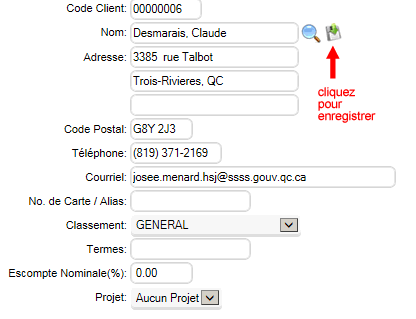
Il est également possible de corriger les informations d'un compte-client existant, après avoir sélectionné le client, en cliquant le bouton la fenêtre ci-dessous apparaît
et vous pouvez effectuer vos corrections. Pour enregistrer les changements, cliquer sur le bouton et i la suite de numéro est gérée automatiquement, entrez les infos et par la suite vider la case du Code Client et peser la touche "Enter" .
Il est également possible de corriger les informations d'un compte-client existant, après avoir sélectionné le client, en cliquant le bouton la fenêtre ci-dessous apparaît
et vous pouvez effectuer vos corrections. Pour enregistrer les changements, cliquer sur le bouton  . .
|
|




 Lots de Production